DocSync · Azure Boards × SharePoint & OneDrive

Je documenten live naast het werk. Geen bevroren kopieën meer.

DocSync geeft elke Epic, Feature en Story een eigen map in SharePoint of OneDrive, en toont de live bestanden direct op het werkitem.

Vroege toegang · we richten het samen met je in

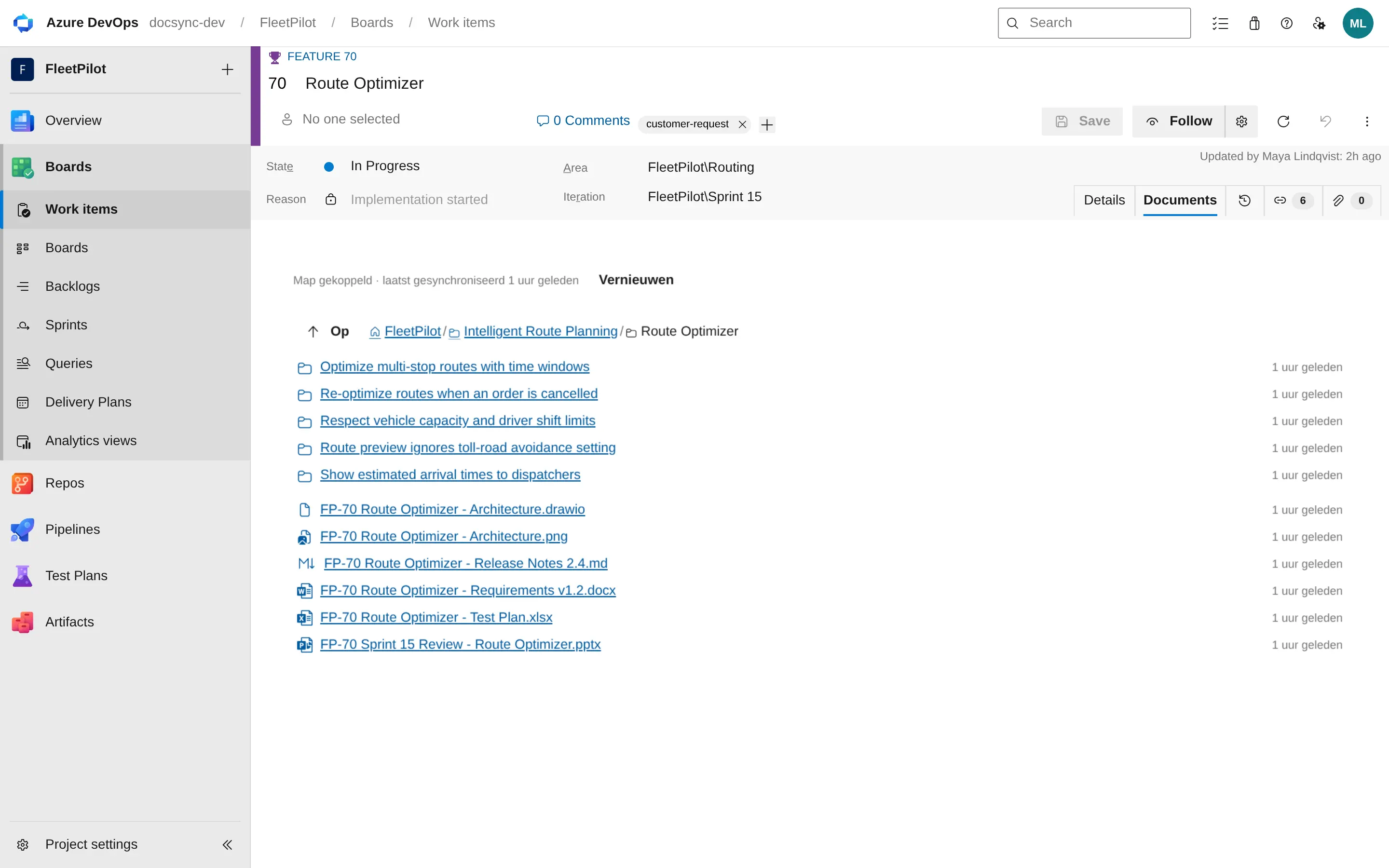
Het tabblad Documents op een Feature in Azure Boards, en dezelfde map in SharePoint: dezelfde mappen, dezelfde bestanden, live. Voorbeeldproject met fictieve gegevens.

Probleem → oplossing

Stop met kopieën uploaden die niemand bijwerkt.

Nu: kopieën als bijlage bij werkitems, en daarna vergeten

  • Iemand hangt een Word-bestand aan een story. De echte versie gaat verder in SharePoint.
  • Twee weken later weet niemand meer welk bestand actueel is.
  • SharePoint-mappen worden met de hand aangemaakt en benoemd, en lopen uit de pas met de backlog.

Met DocSync: één live map per werkitem

  • Elk werkitem krijgt een eigen map, genest precies zoals je backlog.
  • Het tabblad Documents toont de bestanden in die map, live. Eén klik opent de actuele versie.
  • DocSync uploadt of kopieert nooit een document. Het linkt er alleen naar.
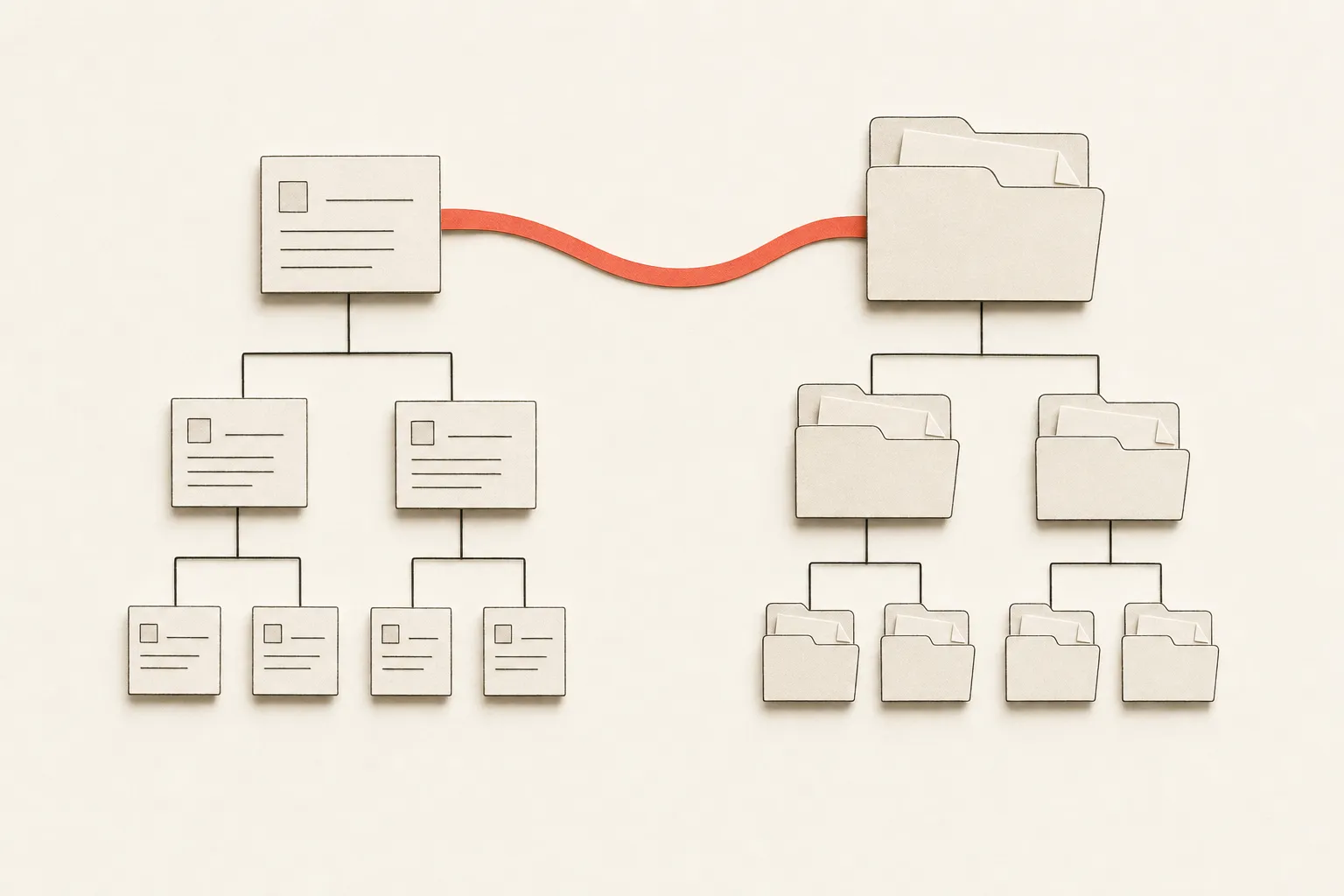
Een werkitemhiërarchie verbonden met een bijpassende mappenstructuur
Conceptillustratie — geen productscreenshot.

Zo werkt het

Drie stappen. Eén goedkeuring door een beheerder.

  1. Installeer in Azure DevOps

    Voeg DocSync toe aan je Azure DevOps-organisatie. Tijdens de vroege toegang delen wij de privé-extensie met je organisatie.

  2. Een beheerder keurt eenmalig goed

    Een Microsoft 365-beheerder geeft één keer toestemming. Daarna werkt DocSync als de ingelogde gebruiker, dus niemand bereikt meer dan hij al kon.

  3. Kies de SharePoint-site

    Kies in de projectinstellingen de hoofdmap. DocSync leest je backlogniveaus, jij bevestigt de hiërarchie en stelt een archiefmap in, en daarna spiegel je de werkitems die al bestaan.

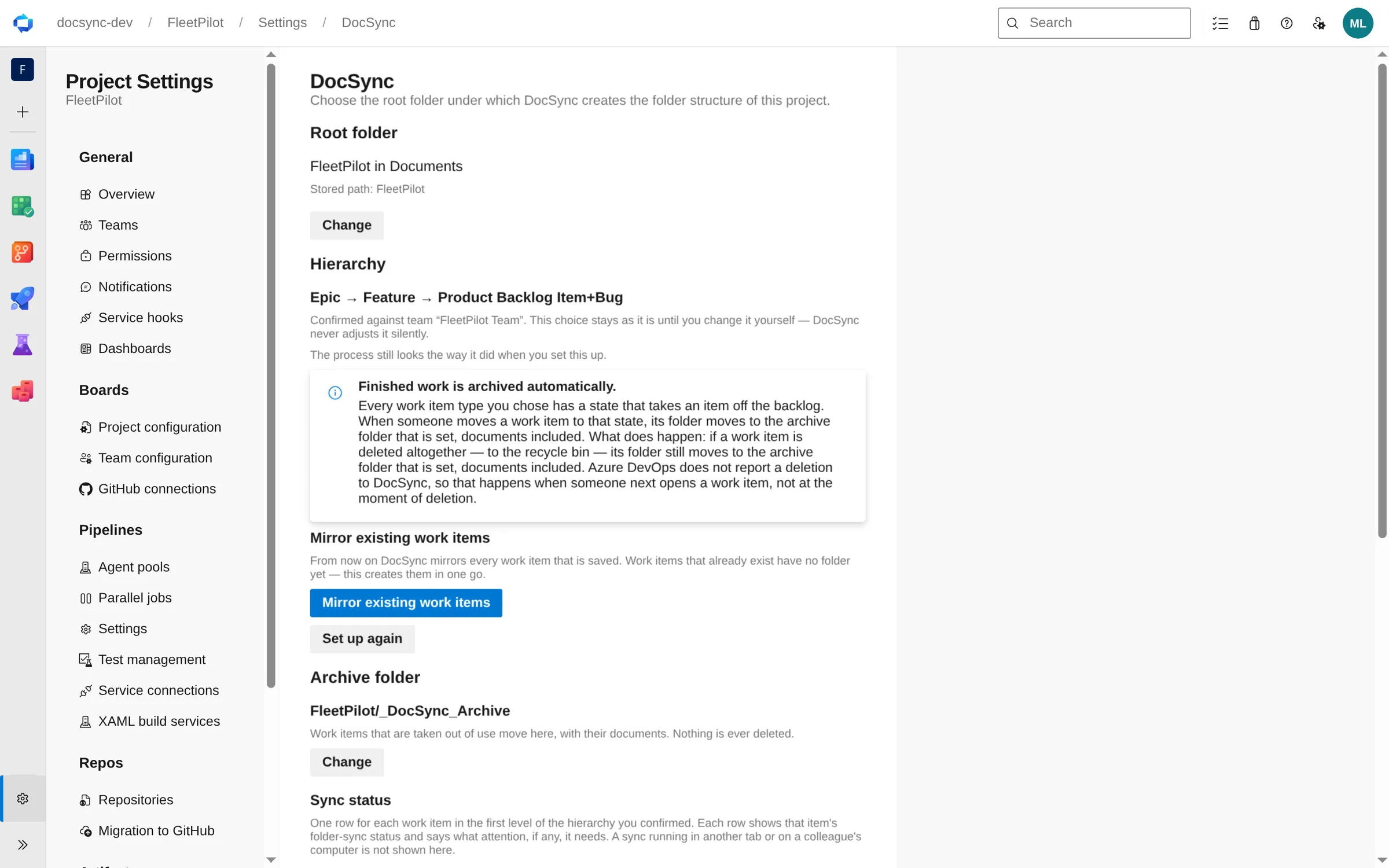
DocSync-instellingen in de Azure DevOps-projectinstellingen: de hoofdmap, de bevestigde hiërarchie Epic → Feature → Product Backlog Item + Bug, de regel dat afgerond werk automatisch wordt gearchiveerd, en de knop om bestaande werkitems te spiegelen
Stap 3 in Projectinstellingen → DocSync: hoofdmap, bevestigde hiërarchie, automatisch archiveren en het spiegelen van bestaande werkitems.

Kies hoe ver DocSync mag reiken

Alle sites waar de gebruiker bij kan

Sites.ReadWrite.All · standaard

Eén keer toestemming, geen extra stap. Nog steeds gedelegeerd: DocSync bereikt alleen wat de ingelogde gebruiker kan, en blijft binnen de hoofdmap die je kiest.

Alleen geselecteerde sites

Sites.Selected + site-toekenning

Strikter: DocSync bereikt alleen de site die een beheerder toekent. Die toekenning is één extra stap voor de beheerder; wij begeleiden je daarbij.

Functies

Alles hieronder is gebouwd en werkt vandaag.

De screenshots tonen een voorbeeldproject met fictieve gegevens.

Dezelfde structuur, automatisch

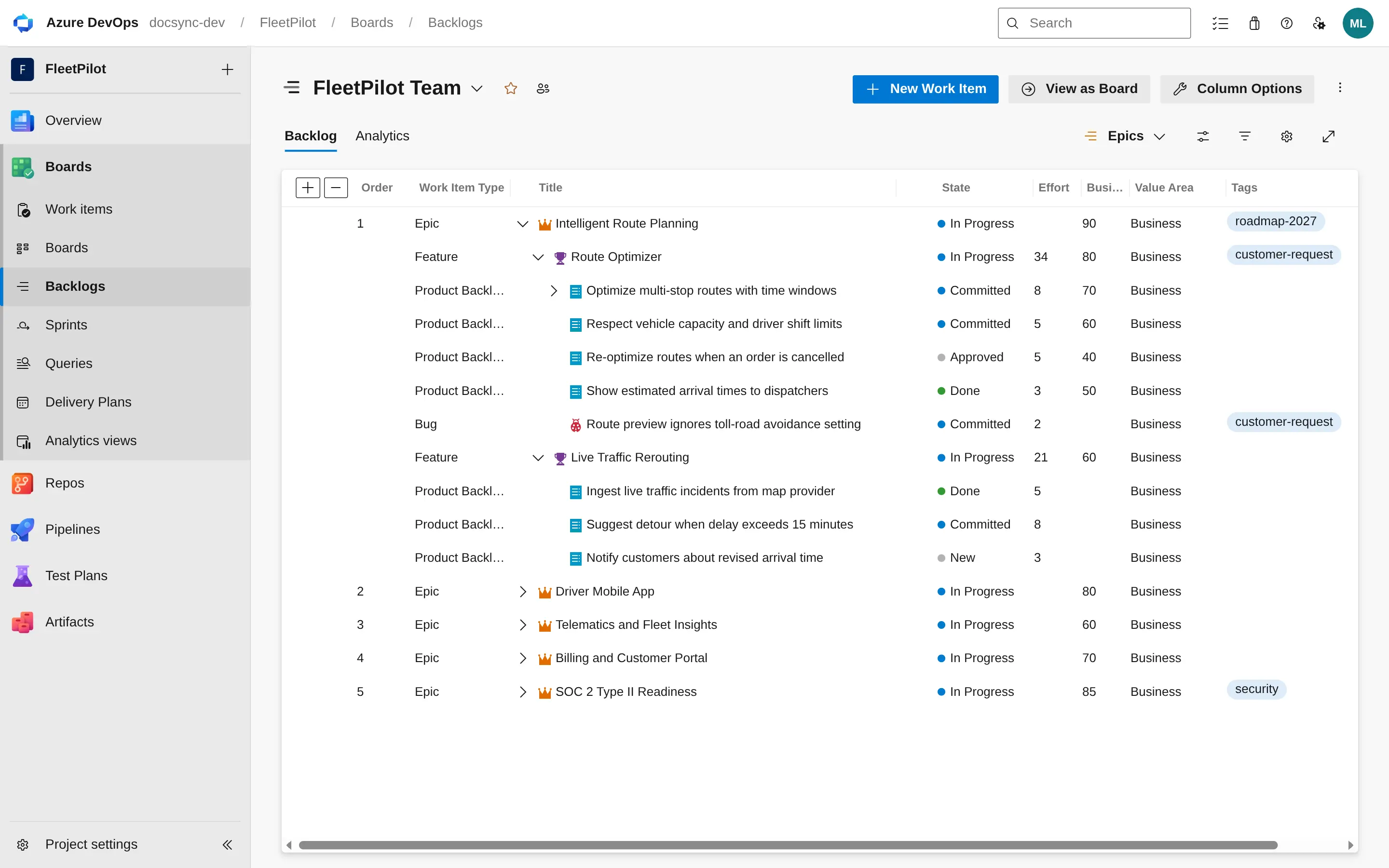
Je hiërarchie van Epic → Feature → Product Backlog Item wordt dezelfde geneste mappenstructuur in SharePoint of OneDrive. DocSync leidt de niveaus af uit de backlog van je project, ook met Scrum- en CMMI-namen, en jij bevestigt voordat er iets wordt aangemaakt.

Azure Boards-backlog van een voorbeeldproject: de Epic “Intelligent Route Planning” uitgeklapt tot Features en hun Product Backlog Items
Azure Boards: de backlog van het voorbeeldproject.
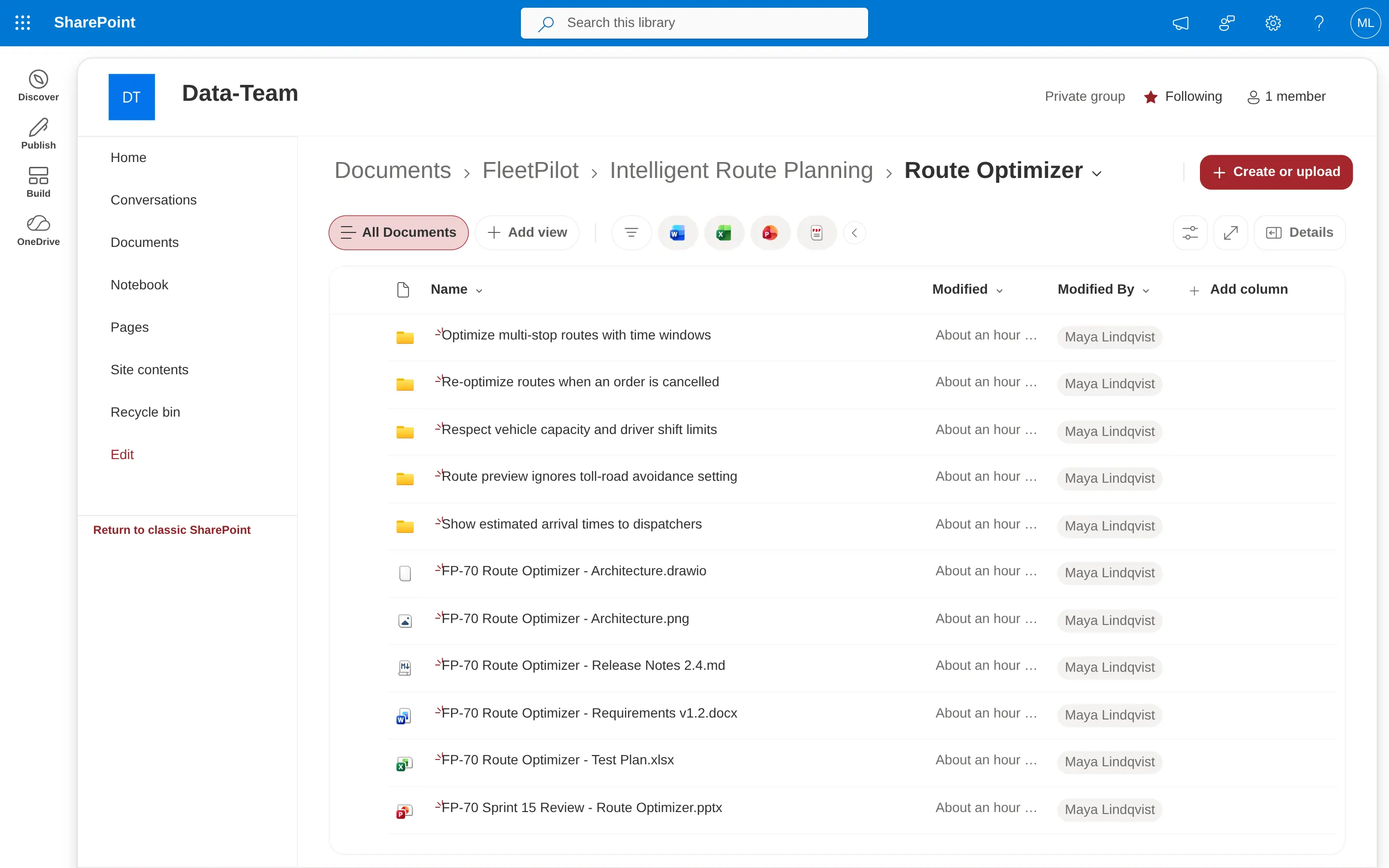
Dezelfde hiërarchie als mappen in SharePoint: Documents › FleetPilot › Intelligent Route Planning › Route Optimizer, met een map per backlogitem naast de documenten van de feature
SharePoint: de Feature “Route Optimizer” met een map per backlogitem.

In SharePoint verschijnt dezelfde structuur vanzelf: een map per werkitem, met de naam ervan, genest onder de parent. Documenten staan naast de mappen van het werk waar ze bij horen.

Mappen volgen hernoemen en verplaatsen

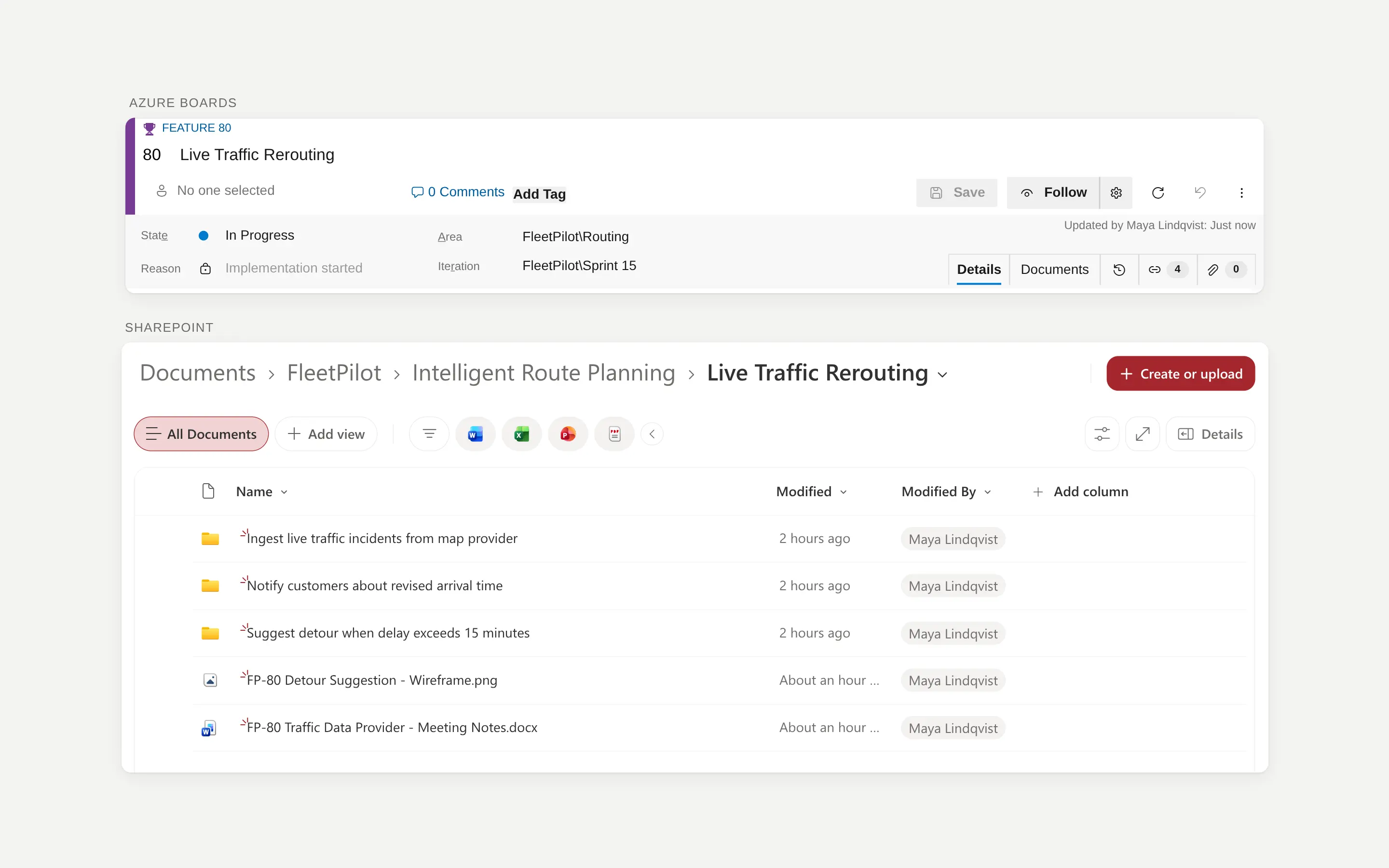
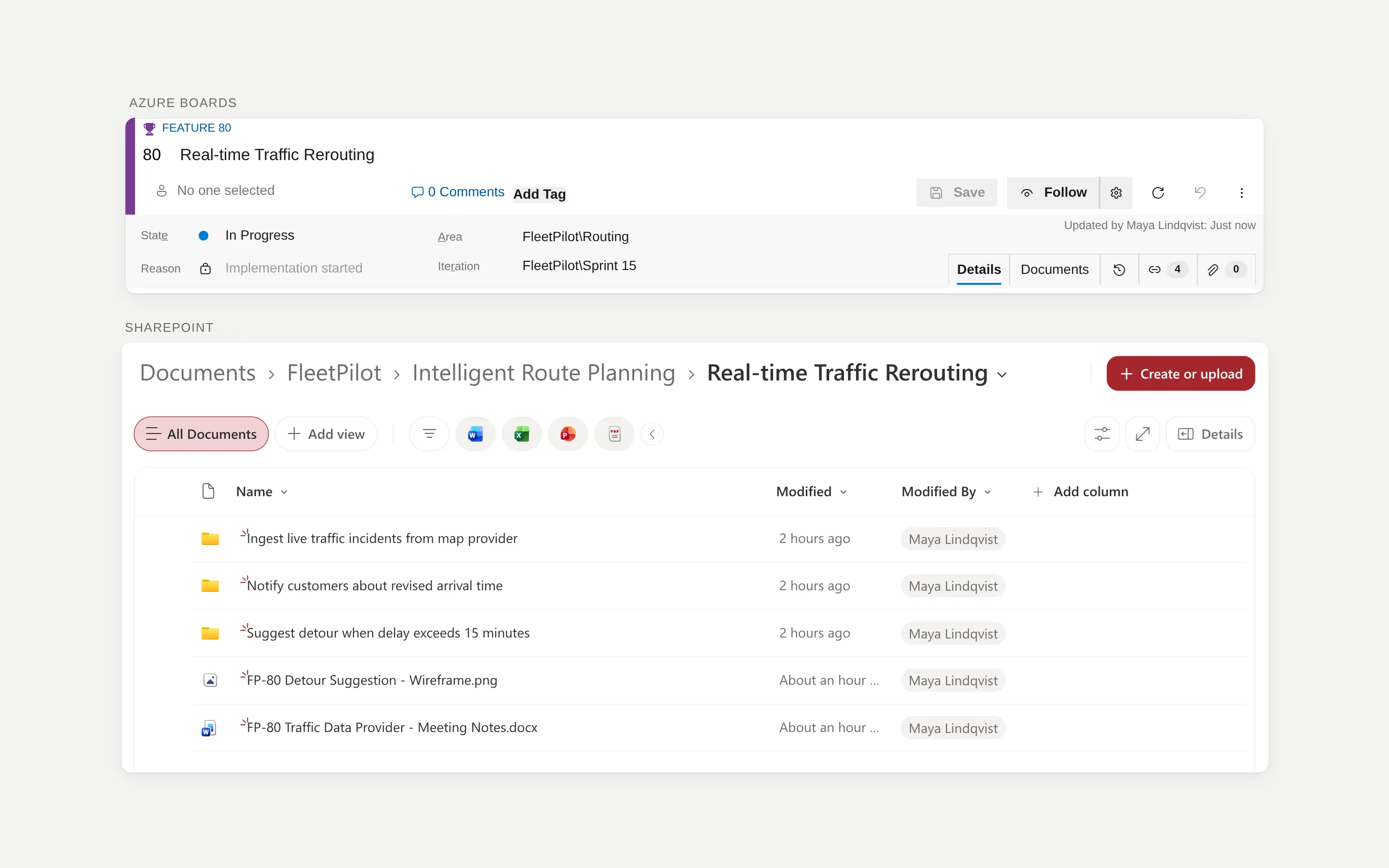
Hernoem een werkitem en de map wordt hernoemd. Geef het een nieuwe parent en de map verhuist mee, met alle bestanden. DocSync volgt het werkitem-ID, niet de naam, dus er ontstaan geen dubbele mappen.

Bekijk het hernoemen
Vóór het hernoemen: Feature 80 “Live Traffic Rerouting” in Azure Boards, boven de SharePoint-map met dezelfde naam
Voor: “Live Traffic Rerouting”.
Na het hernoemen: de Feature heet nu “Real-time Traffic Rerouting”, en de SharePoint-map heeft de nieuwe naam met dezelfde submappen en bestanden erin
Na: hernoemd in Boards, hernoemd in SharePoint. Dezelfde submappen en bestanden.

Vertrouwen

Waarom ICT ja kan zeggen.

Vragen van ICT en financiën

Is DocSync nu beschikbaar?

DocSync is in vroege toegang. De Marketplace-vermelding is nog privé: mail [email protected], dan delen wij de extensie met je organisatie en helpen we je met de inrichting. Online kopen kan later.

Welke rechten heeft DocSync nodig?

Een Microsoft 365-beheerder keurt DocSync eenmalig goed. Daarna gebruikt DocSync gedelegeerde rechten: het werkt als de ingelogde gebruiker en kan nooit meer dan die gebruiker al kan. Je kiest één van twee niveaus: alle SharePoint-sites waar de gebruiker bij kan (Sites.ReadWrite.All, de standaard), of alleen geselecteerde sites (Sites.Selected plus één site-toekenning door een beheerder). Geen applicatierechten, geen client secret. Je kunt de toegang altijd intrekken door de site-toestemming of de DocSync-enterprise-app in Microsoft Entra te verwijderen.

Waarom staat er “unverified” op het toestemmingsscherm?

Microsoft toont “unverified” totdat een uitgever Microsofts publisher-verificatie heeft doorlopen, en daarvoor is een gevestigde aanwezigheid in de Marketplace nodig die een nieuwe extensie nog niet heeft. Het verandert niets aan wat DocSync kan: er worden precies de rechten hierboven toegekend. Goedkeuring door een beheerder is hoe dan ook nodig; verificatie haalt die stap niet weg.

Welke gegevens gaan waarheen?

Je documenten blijven in je Microsoft 365. DocSync stuurt geen gegevens uit Azure DevOps, SharePoint of OneDrive naar Surpassion of naar wie dan ook. DocSync draait in je browser binnen Azure DevOps en praat rechtstreeks met Microsoft. Je licentiesleutel wordt offline gecontroleerd, in de extensie zelf. Betalen loopt via Paddle, niet via de extensie. Paddle ontvangt alleen de factuurgegevens die je bij het afrekenen invult. Zie onze privacyverklaring.

Hoe werkt de proefperiode?

Organisaties met meer dan vijf gebruikers met Basic-toegang krijgen een volledige proefperiode van 14 dagen, zonder betaalkaart. Eindigt die zonder licentie, dan pauzeert de synchronisatie: er wordt niets verwijderd of verplaatst, en je mappen en bestanden blijven waar ze zijn. Een blijvend gratis abonnement voor maximaal vijf gebruikers is gepland voor de introductie.

Hoe zeg ik op?

Betaalde licenties lopen per jaar. Zeg op elk moment op via de link in je bevestigingsmail van Paddle of via paddle.net. Opzeggen stopt de volgende verlenging; je houdt toegang tot het einde van het betaalde jaar.

Wie stuurt de factuur, en hoe zit het met btw?

Paddle is de merchant of record. Facturen komen van Paddle.com Market Ltd (Paddle.com Inc. voor kopers in de VS), en op je afschrift staat PADDLE.NET* DOCSYNC. Paddle berekent en draagt de btw af; vul bij het afrekenen je bedrijfsnaam en btw-nummer in, dan staan die op de factuur. Wil je op factuur betalen met een inkoopordernummer? Neem contact op.

Kan ik mijn geld terugkrijgen?

Ja. Vraag het binnen 14 dagen na je aankoop of verlenging aan en je krijgt het volledige bedrag terug, zonder vragen. Zie het restitutiebeleid.

DocSync / Vraag vroege toegang aan

Breng je werk en documenten samen.

DocSync is in vroege toegang. Mail ons je Azure DevOps-organisatie, het aantal gebruikers met Basic-toegang en wat je wilt verbinden. Wij delen de extensie met je organisatie en helpen je met de inrichting.

Vraag vroege toegang aan

Dit opent een e-mail aan Surpassion. Het is een informatievraag, geen inschrijving of garantie op toegang. Geen betaling nodig.

Wat je ziet